

آموزش پاک کردن کش آیفون بدون از دست دادن اطلاعات
کند شدن آیفون یکی از نشانههای پر شدن حافظه کش است. این فایلها در طول زمان باعث کاهش سرعت گوشی میشوند. پاک کردن حافظه کش آیفون میتواند هم سرعت عملکرد گوشی را افزایش دهد و هم فضای ذخیرهسازی بیشتری در اختیار کاربران قرار دهد.
گوشیهای آیفون به دلیل عملکرد روان و سریع خود در دنیای تکنولوژی مشهور هستند، اما حتی جدیدترین نسخه iOS نیز ممکن است گاهی دچار کندی شود. یکی از روشهای ساده و مؤثر برای افزایش سرعت، پاک کردن حافظه کش آیفون و اپلیکیشنها است.
حافظه کش چیست و چرا باید پاک شود؟
کش در واقع حافظه موقت برای فایلهایی است که سیستم و اپلیکیشنها برای اجرای سریعتر از آن استفاده میکنند. با گذشت زمان، این فایلهای موقت افزایش یافته یا دچار خطا میشوند و عملکرد آیفون را کند میکنند.
پاک کردن حافظه کش آیفون با ریاستارت
در آیفونهای جدید، سیستم عامل iOS معمولاً حافظه موقت را مدیریت میکند، اما راهاندازی مجدد (Restart) گوشی هر چند وقت یک بار میتواند فایلهای اضافی را حذف کند.
مراحل ریاستارت آیفونهای جدید:
-
دکمه صدا و دکمه پاور را همزمان نگه دارید تا گزینه خاموش شدن ظاهر شود.
-
نوار را به سمت راست بکشید و حدود ۳۰ ثانیه صبر کنید.
-
دوباره دکمه پاور را نگه دارید تا گوشی روشن شود.
آیفون ۸ و مدلهای قدیمیتر:
-
دکمه پاور را نگه دارید تا گزینه خاموش شدن ظاهر شود، یا از مسیر زیر استفاده کنید:
-
Settings → General → Shut Down
-

پاک کردن کش برنامهها (App Cache)
اگر اپلیکیشن خاصی کند میشود یا کرش دارد، میتوانید کش آن را با گزینه Offload App پاک کنید. با این روش، اپ حذف میشود اما دادهها و تنظیمات آن باقی میمانند.
مراحل پاک کردن کش اپها:
-
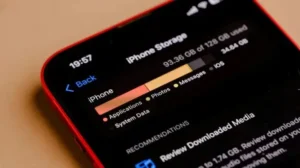
Settings → General → iPhone Storage
-
صبر کنید تا فهرست برنامهها نمایش داده شود.
-
اپ مورد نظر را پیدا و روی آن ضربه بزنید.
-
گزینه Offload App را انتخاب کنید.
-
برای حذف کامل اپ و دادهها، گزینه Delete App را بزنید.
پاک کردن حافظه کش مرورگر سافاری
مرورگر سافاری با گذر زمان دادههای موقت زیادی ذخیره میکند که باعث کاهش سرعت و پر شدن حافظه میشوند.
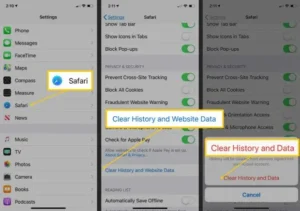
مراحل پاک کردن کش سافاری در iOS 26:
-
Settings → Apps → Safari
-
گزینه Clear History and Website Data را انتخاب کنید.
-
بازه زمانی مورد نظر خود را مشخص کنید (یک ساعت گذشته یا تمام زمانها).
-
برای بستن همه تبها، گزینه Close All Tabs را فعال کنید.
-
اگر چند پروفایل دارید، گزینه All Profiles برای پاک شدن دادهها انتخاب کنید.
-
در نهایت، روی Clear History ضربه بزنید.
حذف فقط کوکیها و دادههای وبسایتها:
-
Settings → Apps → Safari → Advanced → Website Data → Remove All Website Data
-
برای حذف دادههای سایت خاص، گزینه Edit را انتخاب کنید.
برای مرورگرهای دیگر مثل گوگل کروم یا فایرفاکس، کافیست وارد اپ شوید، روی سه نقطه ضربه بزنید و Delete Browsing Data را انتخاب کنید. سپس بازه زمانی و گزینه Delete Data را مشخص کنید.

جمعبندی کوتاه
پاک کردن حافظه کش آیفون و اپلیکیشنها یکی از سادهترین روشها برای افزایش سرعت و آزادسازی فضای ذخیرهسازی است. از ریاستارت گوشی، Offload App و پاک کردن دادههای مرورگر استفاده کنید تا عملکرد آیفون روانتر و سریعتر شود./عصرترکیه

هیچ نظر! یکی از اولین.