
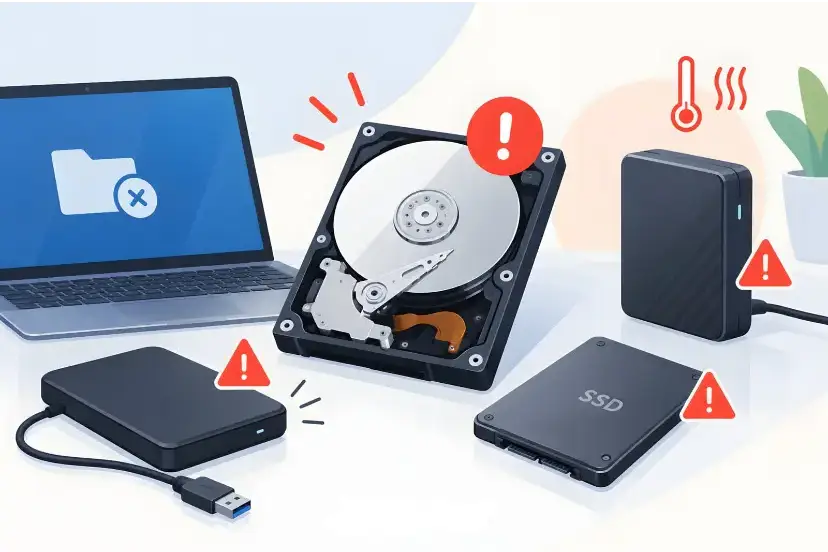
۹ نشانه خرابی هارد اکسترنال / قبل از دست رفتن فایل ها بخوانید
خرابی هارد دیسک و SSD همیشه بدون هشدار اتفاق نمی افتد و در بسیاری از موارد، نشانه هایی مانند صدای غیرعادی، کند شدن ناگهانی، خراب شدن فایل ها، خطاهای مکرر یا شناسایی نشدن درایو می توانند زنگ خطر باشند. شناخت این علائم در هارد کامپیوتر، لپ تاپ و به ویژه هارد اکسترنال اهمیت زیادی دارد؛ زیرا تشخیص زودهنگام مشکل می تواند فرصت تهیه نسخه پشتیبان و جلوگیری از دست رفتن اطلاعات مهم را فراهم کند. در ادامه مهم ترین نشانه های خرابی هارد و نکات ضروری برای نگهداری و نجات اطلاعات را بررسی می کنیم.
از کجا بفهمیم هارد در حال خراب شدن است؟
به گزارش خبرمحور به نقل از زومیت؛ با نشانههای اصلی خرابی هارد کامپیوتر، لپتاپ و انواع هارد اکسترنال آشنا شوید تا بتوانید زودتر اطلاعاتتان را نجات دهید و به فکر چاره باشید.
هارد دیسک و SSD معمولا سالها بدون دردسر کار میکنند، اما هیچ فضای ذخیرهسازی برای همیشه سالم نمیماند. گاهی خرابی هارد با صداهای غیرعادی و کاهش سرعت خودش را نشان میدهد و گاهی هم بدون هشدار قبلی، دسترسی به فایلها را مختل میکند. نحوهی استفاده و نگهداری در هارد اکسترنال هم اهمیت زیادی دارد و یک ضربه یا قطعکردن نادرست کابل میتواند به ازبینرفتن اطلاعات منجر شود.
شناخت علائم خرابی هارد و چند عادت ساده برای نگهداری از آن، میتواند فرصت کافی برای تهیهی نسخهی پشتیبان و جلوگیری از خسارت جدی را فراهم کند.
۱. شنیدهشدن صداهای غیرعادی
یکی از شناختهشدهترین نشانههای خرابی هارد دیسک، تغییر صدای آن است. هارد معمولی (HDD) بهدلیل داشتن موتور، صفحات چرخان و هد خواندن و نوشتن، هنگام فعالیت صدای طبیعی ایجاد میکنند؛ اما کلیکهای مکرر، ضربههای غیرعادی، صدای ساییدگی یا تغییر محسوس در صدای همیشگی هارد میتواند نشانهی وجود مشکل مکانیکی باشد. وسترن دیجیتال نیز صداهایی مانند تقتق، کلیک و صدای ساییدگی را در گروه صداهای غیرطبیعی قرار میدهد.
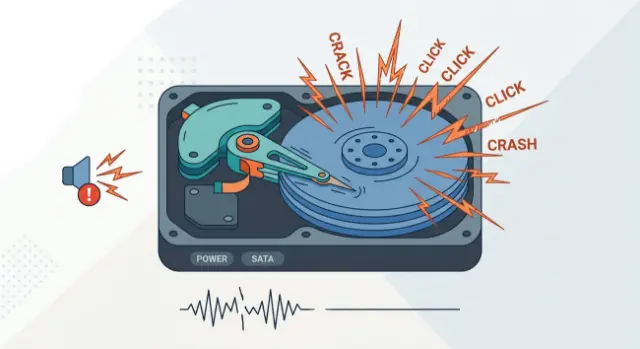
در چنین شرایطی بهتر است بهجای ادامهی کار، ابتدا از فایلهای مهم نسخهی پشتیبان تهیه کنید. اگر هارد پس از ضربهخوردن ناگهان صدای غیرعادی پیدا کرده است، روشنکردن مکرر آن میتواند شرایط بازیابی اطلاعات را سختتر کند.
نکتهی مهم اینکه SSD قطعهی مکانیکی متحرک ندارد و نباید صدای چرخش یا کلیک از آن شنیده شود. بنابراین، اگر صدایی از SSD میشنوید، احتمالا منبع صدا قطعهی دیگری مانند فن یا منبع تغذیه است.
۲. ناپدیدشدن یا خرابشدن ناگهانی فایلها
پاکشدن یا خرابشدن چند فایل بدون دلیل مشخص میتواند یکی دیگر از علائم خرابی هارد باشد. اگر فایلها بهطور مکرر خراب میشوند، پوشهها باز نمیشوند یا سیستمعامل هنگام دسترسی به اطلاعات با خطا مواجه میشود، احتمال وجود مشکل در فضای ذخیرهسازی باید بررسی شود.
البته همیشه هارد مقصر نیست. خرابی سیستم فایل، بدافزار، قطع برق یا مشکلات نرمافزاری هم میتوانند باعث ازبینرفتن یا غیرقابلدسترسیشدن فایلها شوند. بااینحال، تکرار این اتفاق روی یک درایو مشخص، بهخصوص همراه با کندی یا خطاهای خواندن و نوشتن، جدیتر است.
اگر اطلاعات مهمی روی هارد دارید، ابتدا از آنها نسخهی پشتیبان تهیه کنید و سپس سراغ تست سلامت هارد بروید. در صورت مشکوکبودن به خرابی فیزیکی، استفادهی مکرر از درایو میتواند وضعیت را بدتر کند.
۳. کاهش محسوس سرعت خواندن و نوشتن
کندشدن کامپیوتر بهتنهایی نشانهی خرابی هارد نیست. اجرای تعداد زیادی برنامه در پسزمینه، کمبود فضای ذخیرهسازی، مشکلات ویندوز یا حتی یک بهروزرسانی ناموفق هم میتوانند باعث افت عملکرد سیستم شود.
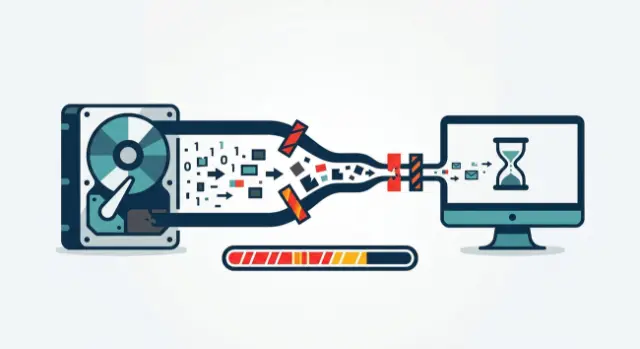
بااینحال، اگر هاردی که قبلا عملکرد طبیعی داشته است، ناگهان هنگام بازکردن فایلها، انتقال اطلاعات یا اجرای برنامهها بسیار کند شود و همزمان با خطاهای خواندن و نوشتن مواجه شوید، باید وضعیت آن را بررسی کنید.
در هاردهای HDD، بدسکتور یا خرابی بخشهایی از سطح دیسک میتواند باعث شود خواندن اطلاعات با تأخیر انجام شود. در SSD نیز فرسودگی سلولهای حافظه یا مشکلات کنترلر میتواند به کاهش عملکرد یا خطا منجر شود.
بنابراین، پیش از تعویض هارد فقط به کاهش سرعت توجه نکنید؛ اما ترکیب کندی ناگهانی با خطاهای دیگر را هم نادیده نگیرید.
۴. شناسایینشدن هارد یا بروز خطا هنگام بوت
گاهی یک روز کامپیوتر بدون مشکل روشن میشود و روز بعد با خطایی مانند «دیسک بوت پیدا نشد» مواجه میشوید. چنین اتفاقی میتواند نشانهی خرابی هارد یا SSD باشد، اما لزوما بهمعنای خرابشدن خودِ درایو نیست.
خرابی کابل، پورت، تنظیمات BIOS یا UEFI، اطلاعات بوت یا حتی مشکل سیستمعامل هم میتواند باعث شناسایینشدن درایو شود. برای نمونه، وسترن دیجیتال پیشنهاد میکند در صورت شناسایینشدن هارد اکسترنال، ابتدا کابل، اتصال مستقیم به کامپیوتر و نمایش در Disk Management بررسی شود.
اگر درایو در کامپیوتر دیگری شناسایی میشود اما روی سیستم اصلی نه، احتمال وجود مشکل در اتصال یا تنظیمات بیشتر است. اما اگر هارد در چند سیستم شناسایی نشود و همزمان علائم دیگری مانند صدای غیرعادی یا خطای خواندن داشته باشد، احتمال خرابی سختافزاری افزایش پیدا میکند.
۵. خطاهای مکرر ویندوز و صفحهی آبی
صفحهی آبی مرگ یا BSOD نیز گاهی با مشکلات مربوط به فضای ذخیرهسازی ارتباط دارد، اما نباید هر صفحهی آبی را به خرابی هارد نسبت داد. درایورها، برنامههای ناسازگار، رم و مشکلات خود ویندوز نیز از عوامل رایج این خطا هستند.
اگر BSOD یا خطاهای خواندن و نوشتن بهطور مکرر رخ میدهند و همزمان عملکرد هارد هم غیرعادی شده است، بررسی سلامت درایو منطقی خواهد بود. در این مرحله میتوانید وضعیت S.M.A.R.T را با ابزارهای مناسب بررسی کنید، اما نتیجهی سالم در S.M.A.R.T بهتنهایی تضمین نمیکند که هارد در آیندهی نزدیک خراب نخواهد شد.
یک مطالعهی بازیابی اطلاعات روی ۳۴۵۳ هارد اکسترنال خراب نشان داد ۲۷٫۲ درصد از درایوهای این نمونه هنگام خرابی هیچ سکتور درحالانتظاری نداشتند.
۶. هارد اکسترنال را بعد از افتادن روشن نکنید
هارد اکسترنال نسبت به HDD داخلی بیشتر در معرض ضربه و جابهجایی قرار دارد. اگر هارد از روی میز افتاد، اولین کاری که به ذهن میرسد این است که آن را دوباره وصل کنیم و ببینیم فایلها هنوز قابل دسترسی هستند یا نه؛ اما در صورت وجود اطلاعات بسیار مهم، این کار میتواند تصمیم مناسبی نباشد.
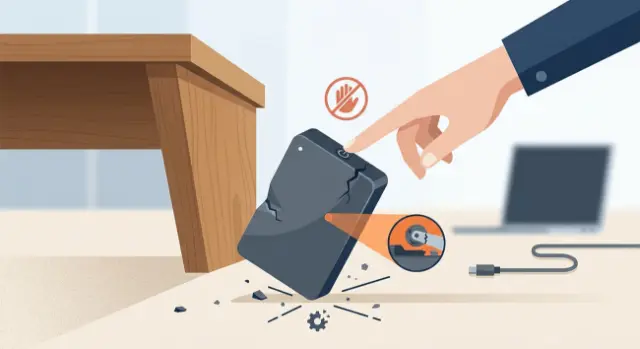
ضربه میتواند به هد، صفحات یا دیگر قطعات مکانیکی آسیب زده باشد. در چنین شرایطی روشنکردن و چرخاندن دوبارهی هارد میتواند آسیب را تشدید کند و بازیابی اطلاعات را دشوارتر کند. یک بررسی روی هاردهای معیوب نیز نمونههایی از خرابی ناشی از سقوط، آسیب هد و برد را گزارش کرده است.
اگر اطلاعات ارزشمندی روی هارد افتاده وجود دارد، بهتر است بهجای آزمایشهای مکرر، سراغ مرکز تخصصی بازیابی اطلاعات بروید.
۷. هارد را هنگام کار جابهجا نکنید
هارد اکسترنال روشن همچنان قطعات متحرک دارد و تکاندادن آن هنگام فعالیت میتواند به قطعات مکانیکی فشار وارد کند. وسترن دیجیتال توصیه میکند درایوهای اکسترنال در حالت روشن یا هنگام استفاده جابهجا نشوند و پیش از حمل، کابلها جدا شوند.
هارد را روی سطح صاف و محکم قرار دهید و آن را روی لپتاپ، تخت یا سطحی که مرتب تکان میخورد نگذارید.
۸. گرما و برق را دستکم نگیرید
تهویهی نامناسب یکی دیگر از مواردی است که میتواند به هارد آسیب بزند. قرار دادن هارد کنار وسایل گرم، روی پتو یا در فضای بسته باعث کاهش جریان هوا میشود. وwسترن دیجیتال هشدار میدهد استفاده از هارد خارج از محدودهی دمایی تعیینشده میتواند به کاهش سرعت، خرابی سختافزار و حتی ازبینرفتن دادهها منجر شود.
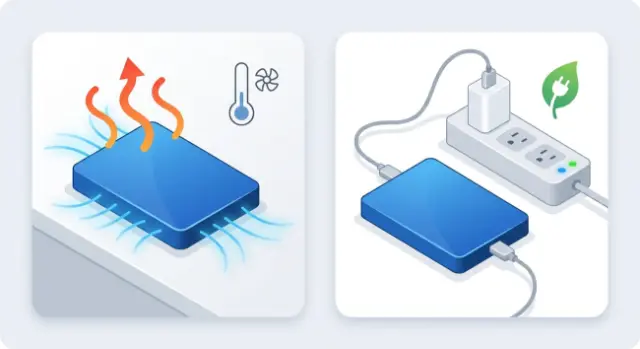
منبع تغذیه هم اهمیت دارد. برای هاردهای اکسترنال مجهز آداپتور، از منبع تغذیهی اصلی یا نمونهای با مشخصات کاملا سازگار استفاده کنید. استفاده از آداپتور نامناسب میتواند به درایو آسیب بزند و سیگیت نیز استفاده از منبع تغذیهی ارائهشده همراه محصول یا نمونهای با مشخصات یکسان را توصیه میکند. استفاده از محافظ برق نیز برای درایوهای دارای آداپتور توصیه شده است.
۹. کابل USB را بدون خارجکردن ایمن نکشید
شرایط مدیریت حافظههای USB در نسخههای جدید ویندوز نسبت به گذشته بهتر شده است اما توصیه میشود قبل از جداکردن هارد اکسترنال، آن را از سیستم خارج کنید زیرا احتمال دارد ویندوز در حال تکمیل عملیات نوشتن اطلاعات روی درایو باشد.
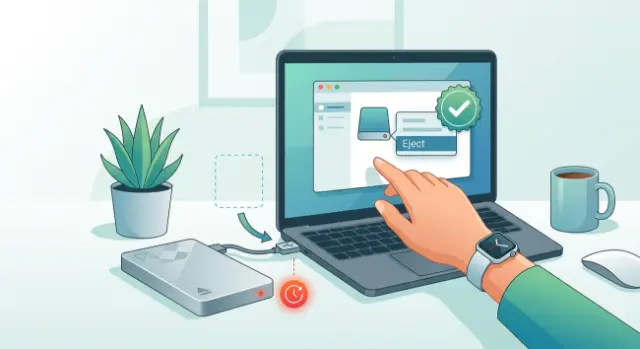
مایکروسافت برای جلوگیری از ازدسترفتن دادهها، استفاده از گزینهی Eject (خارجکردن ایمن) را برای هاردهای اکسترنال و انواع دیگر فضای ذخیرهسازی USB توصیه میکند.

هیچ نظر! یکی از اولین.